Qu'est-ce que la double authentification ?
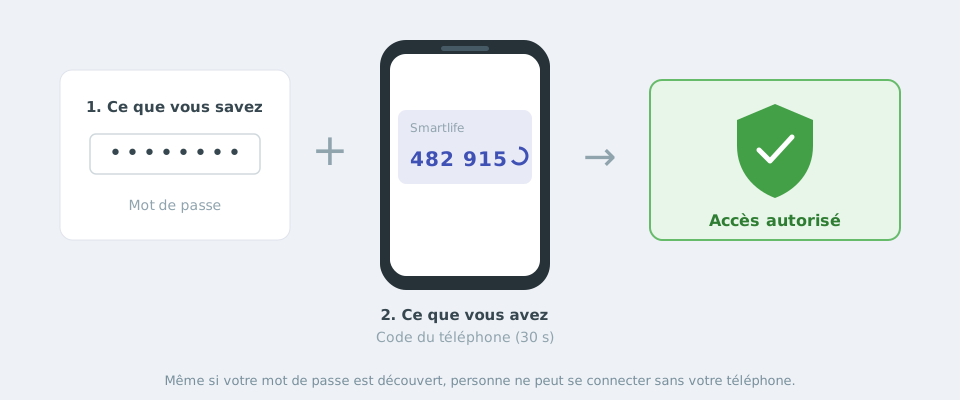
Concrètement, après avoir saisi votre mot de passe, la plateforme vous demande un code à 6 chiffres généré par une application installée sur votre téléphone (Google Authenticator, Microsoft Authenticator, ou toute application compatible TOTP). Ce code change automatiquement toutes les 30 secondes.
Pourquoi l'activer ?
Même si votre mot de passe venait à être découvert, personne ne pourrait se connecter à votre compte sans avoir également accès à votre téléphone. C'est la protection la plus efficace contre le piratage de compte.
Étape 1 : installer une application d'authentification
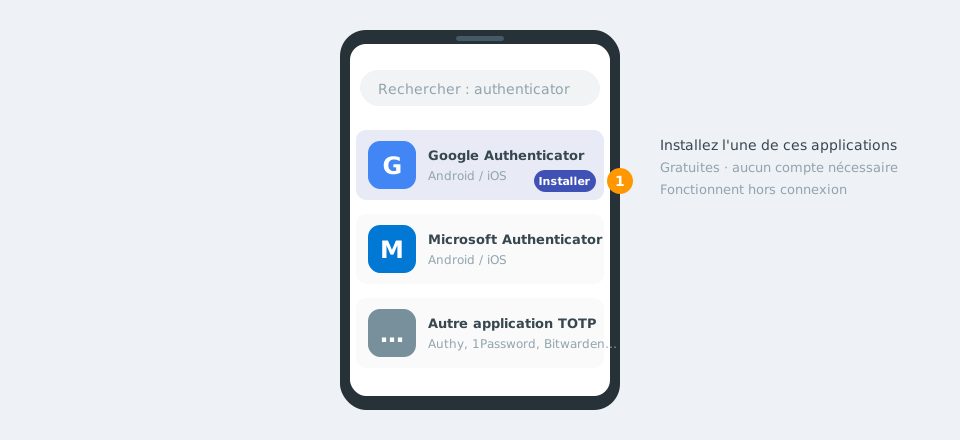
- Google Authenticator (Android / iOS)
- Microsoft Authenticator (Android / iOS)
- Toute autre application compatible TOTP (Authy, 1Password, Bitwarden...)
Étape 2 : première activation lors de la connexion
1. Connectez-vous normalement
Saisissez votre email et votre mot de passe comme d'habitude sur la page de connexion.
2. Scannez le QR Code affiché
La plateforme affiche alors un QR Code accompagné d'instructions :
- Ouvrez Google Authenticator ou Microsoft Authenticator sur votre téléphone.
- Appuyez sur Ajouter un compte (icône « + »), puis choisissez Scanner un QR Code.
- Visez le QR Code affiché à l'écran avec l'appareil photo de votre téléphone.
3. Saisissez le code affiché
Reportez ce code à 6 chiffres dans le champ « Code de vérification » de la page de connexion, puis validez. Votre double authentification est alors activée définitivement sur votre compte.

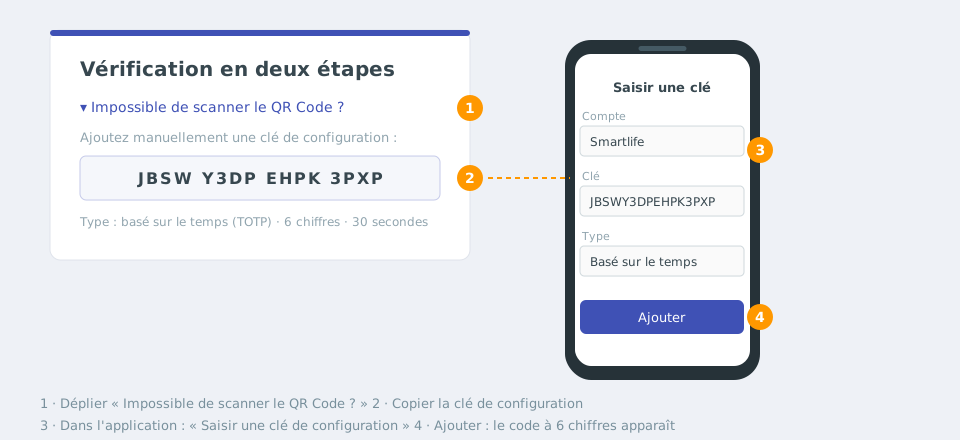
Impossible de scanner le QR Code ?
Dans votre application d'authentification :
- Appuyez sur Ajouter un compte, puis choisissez Saisir une clé de configuration (ou « Entrer manuellement »).
- Donnez un nom au compte (par exemple le nom de la plateforme) et collez la clé affichée.
- Précisez, si demandé, qu'il s'agit d'une clé basée sur le temps (TOTP), avec 6 chiffres et une période de 30 secondes — ce sont les réglages par défaut de la plupart des applications.
Se connecter au quotidien
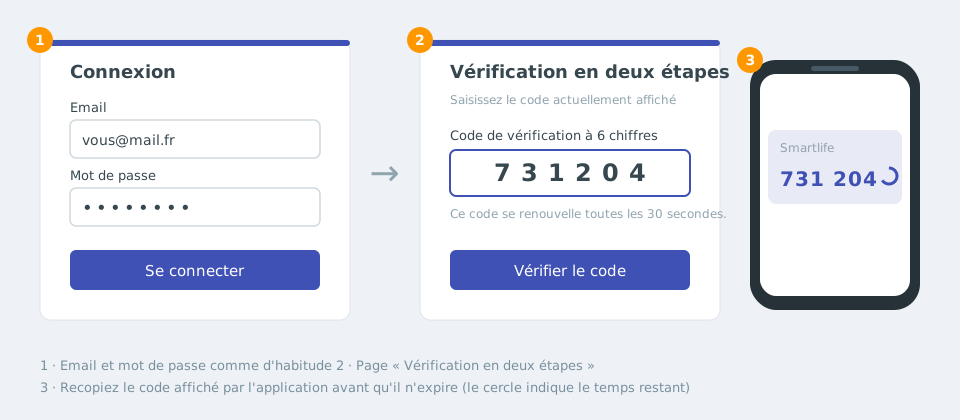
- Vous saisissez votre email et mot de passe comme d'habitude.
- La plateforme vous demande le code à 6 chiffres actuellement affiché dans votre application d'authentification (aucun QR Code n'est réaffiché : votre compte est déjà enrôlé).
Bon à savoir
Le champ de saisie accepte le collage automatique du code sur mobile (autocomplétion « code à usage unique ») sur la plupart des navigateurs récents.
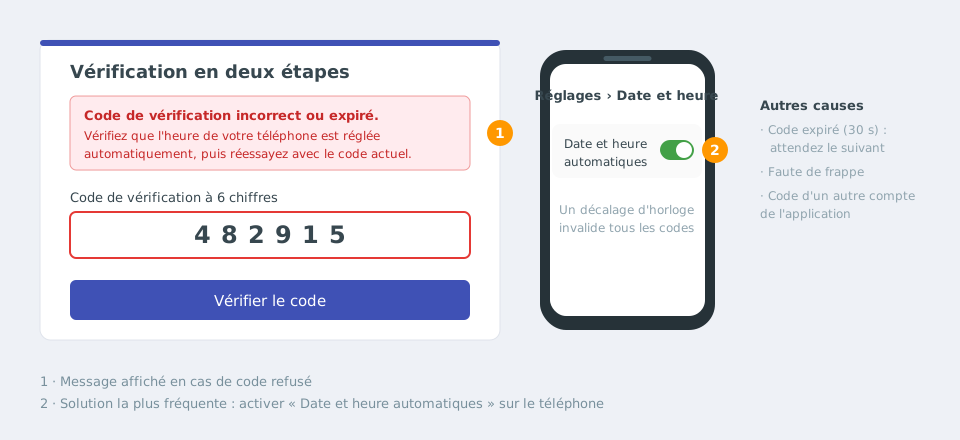
Le code est refusé ou a expiré
| Cause probable | Solution |
|---|---|
| Le code a expiré avant validation (il ne dure que 30 secondes) | Attendez le code suivant affiché par l'application et saisissez-le rapidement. |
| L'horloge du téléphone n'est pas synchronisée | Activez le réglage « Date et heure automatiques » dans les paramètres de votre téléphone : un décalage d'horloge invalide systématiquement les codes. |
| Une erreur de saisie (chiffre oublié ou inversé) | Resaisissez soigneusement le code affiché, sans espace. |
| Vous avez utilisé le code d'un autre compte de l'application | Vérifiez que vous lisez bien l'entrée correspondant à cette plateforme. |
Perte du téléphone ou de l'application
Solution
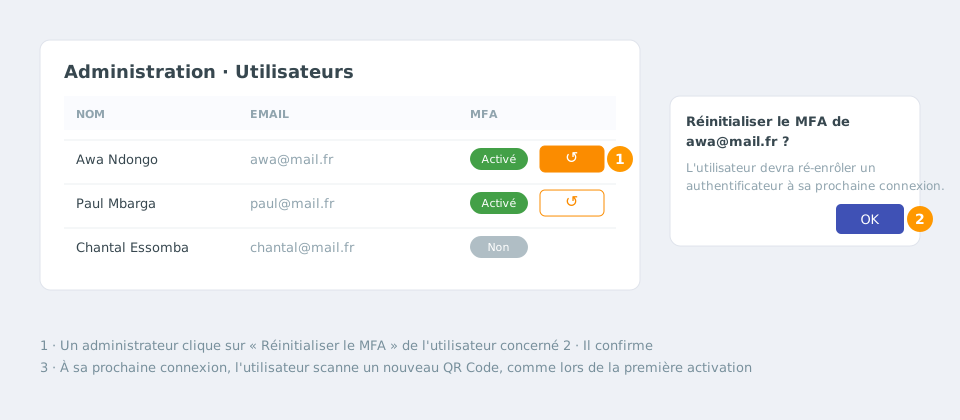
Contactez un administrateur de votre organisation sur la plateforme. Il peut réinitialiser la double authentification de votre compte depuis l'espace d'administration (gestion des utilisateurs). Une fois la réinitialisation effectuée, vous serez invité à ré-enrôler un nouvel authentificateur (nouveau QR Code) à votre prochaine connexion, exactement comme lors de votre toute première activation.
Bonnes pratiques de sécurité
- Ne communiquez jamais votre code à 6 chiffres ni la clé de configuration à qui que ce soit, y compris à une personne se présentant comme un administrateur ou un support technique : ces informations ne sont jamais demandées par téléphone ou par email.
- Si votre application d'authentification propose un verrouillage par code PIN ou biométrie, activez-le pour protéger l'accès à vos codes.
- En cas de doute sur une tentative de connexion que vous n'avez pas initiée, changez votre mot de passe et prévenez un administrateur sans délai.