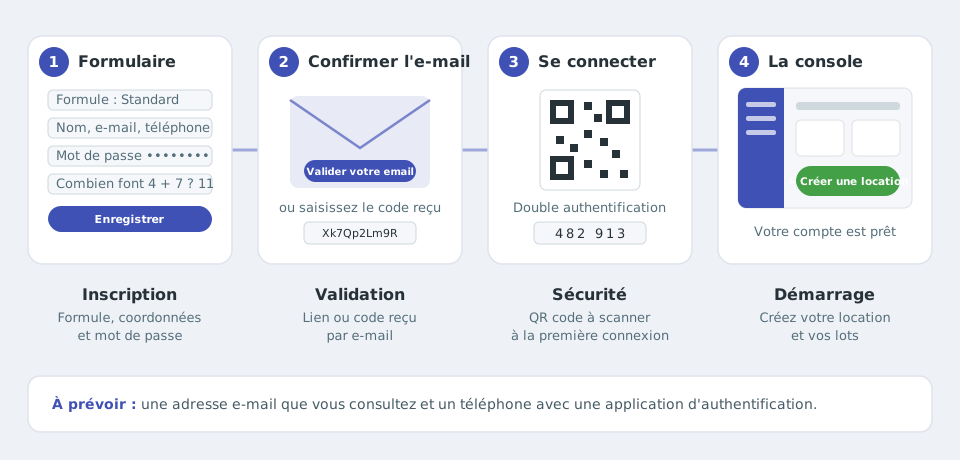
L'inscription se fait en quatre étapes : le formulaire, la confirmation de votre adresse e-mail, la première connexion avec la double authentification, puis l'accès à la console.Comptez environ 5 minutes du formulaire à la console.Préparez :
une adresse e-mail que vous consultez : elle sert d'identifiant et reçoit le lien de confirmation (les adresses e-mail jetables sont refusées) ;
un téléphone avec une application d'authentification (Google Authenticator, Microsoft Authenticator, FreeOTP…), indispensable dès la première connexion ;
le choix de votre formule : Démarrage pour gérer un lot, Standard pour plusieurs lots, Premium pour de nombreux lots avec un espace public à votre nom. Vous pourrez en changer plus tard depuis le menu de votre compte (« Formule et cotisation »).
Étape 1 : remplir le formulaire d'inscription
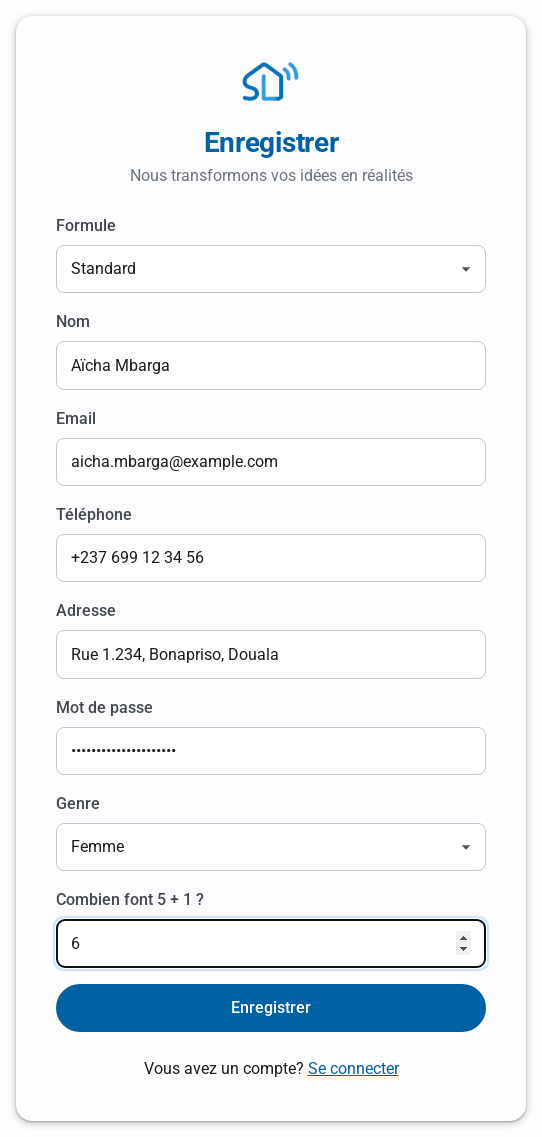
Ouvrez la page S'inscrire (lien « S'inscrire » sous le formulaire de connexion), puis renseignez :
Formule : l'offre choisie ;
Nom : votre nom ou celui de votre société, repris sur les contrats et les quittances ;
Email : votre identifiant de connexion ;
Téléphone et Adresse : facultatifs, utiles sur les documents envoyés à vos locataires ;
Mot de passe : choisissez-le long et unique ;
Genre : votre civilité ;
la question de vérification (« Combien font 5 + 1 ? ») : elle confirme que vous n'êtes pas un robot.
Cliquez sur Enregistrer. En cas d'erreur, le formulaire reste rempli : corrigez simplement le champ signalé.Le formulaire d'inscription : seuls le nom, l'e-mail, le mot de passe et la question de vérification sont obligatoires.
Étape 2 : confirmer votre adresse e-mail
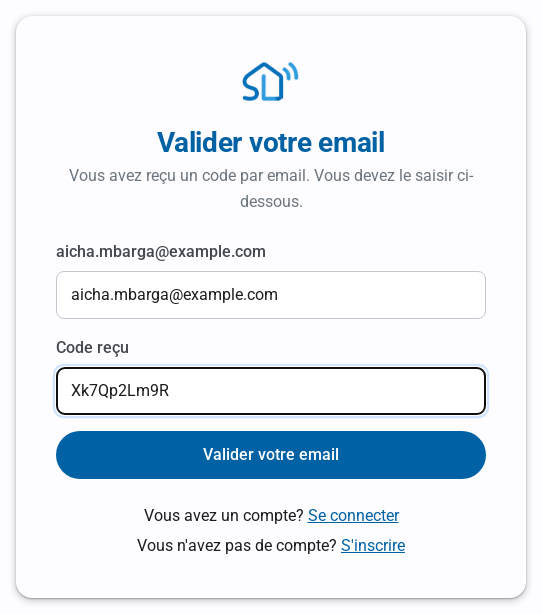
Vous recevez aussitôt l'e-mail « Merci de confirmer votre adresse e-mail ». Deux possibilités :
cliquez sur le bouton Valider votre email de l'e-mail ;
ou recopiez le code d'activation indiqué en bas de l'e-mail sur la page « Valider votre email », qui s'affiche juste après l'inscription.
Une fois l'adresse confirmée, vous êtes dirigé vers la page de connexion.Saisissez le code reçu si le lien de l'e-mail ne fonctionne pas.
Pas d'e-mail ?
Vérifiez le dossier des courriers indésirables, puis l'orthographe de l'adresse saisie. Tant que l'adresse n'est pas confirmée, la connexion affiche « Email non confirmé ».
Étape 3 : première connexion et double authentification
Connectez-vous avec votre e-mail et votre mot de passe. À la première connexion, un QR code s'affiche : scannez-le avec votre application d'authentification, puis saisissez le code à 6 chiffres qu'elle affiche. La double authentification est alors activée ; ce code vous sera demandé à chaque connexion.
« Le compte existe déjà » : cette adresse est déjà inscrite. Connectez-vous, ou utilisez « Mot de passe oublié » sur la page de connexion.
« Domaine email non autorisé » : les adresses e-mail temporaires ne sont pas acceptées ; utilisez votre adresse habituelle.
« Veuillez valider le captcha correctement » : la réponse à la question de vérification est fausse ; une nouvelle question est proposée.
« Code de validation incorrect » : recopiez le code exactement (majuscules et minuscules comptent) ou utilisez le bouton de l'e-mail.
Lien copié !
Respect de votre vie privée
Nous utilisons des cookies de mesure d'audience et d'assistance (Google Analytics, Highlight) qui ne sont pas nécessaires au fonctionnement du service. Vous pouvez les accepter ou les refuser.