Pour ajouter un locataire, le lot doit exister : un locataire par lot pour une location classique, un par colocation (chambre) pour une colocation (voir Créer un lot et Colocation mixte, filles ou garçons).
Préparez la pièce d'identité du locataire — carte d'identité, passeport ou titre de séjour — en photo ou en scan (recto et verso), ou ayez-la sous la main pour la photographier avec votre téléphone. Notez aussi les coordonnées de son garant s'il en a un.
Ouvrir l'assistant d'ajout
Ouvrez votre location puis Lots et cliquez sur le nom du lot.
Dans le bloc du type de location en cours, cliquez sur Ajouter un locataire.
La page du lot affiche le loyer, l'occupation, les locataires en cours et l'historique. Cliquez sur Ajouter un locataire pour ouvrir l'assistant.
Le lot est déjà occupé ?
L'ajout reste possible pour préparer le bail suivant. Un message en rouge indique la date à partir de laquelle le nouveau bail peut commencer : le lendemain de la fin du bail en cours (pour plusieurs lots identiques, la première date où l'un d'eux se libère). L'assistant pré-remplit cette date et refuse toute date antérieure. En colocation, cette date dépend de la colocation choisie.
Étape 1 : importer ou photographier la pièce d'identité
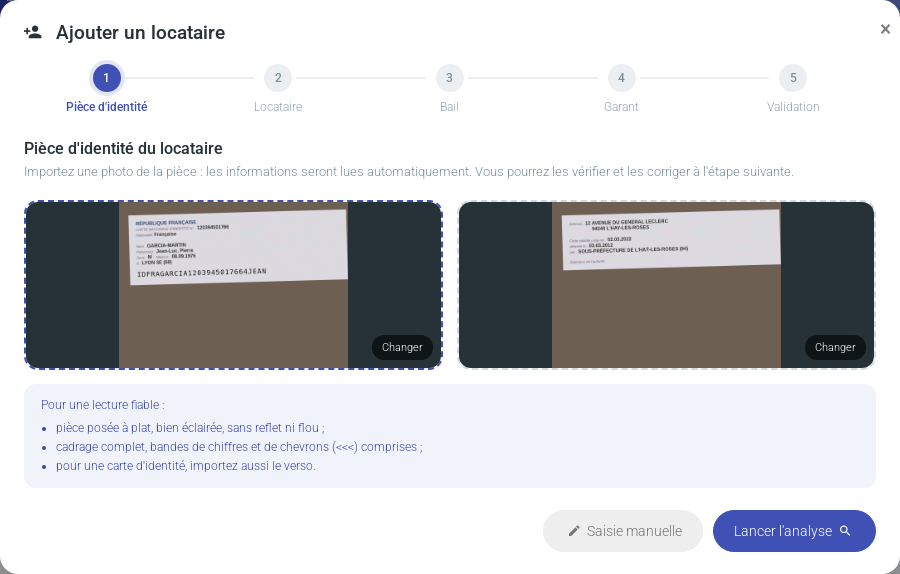
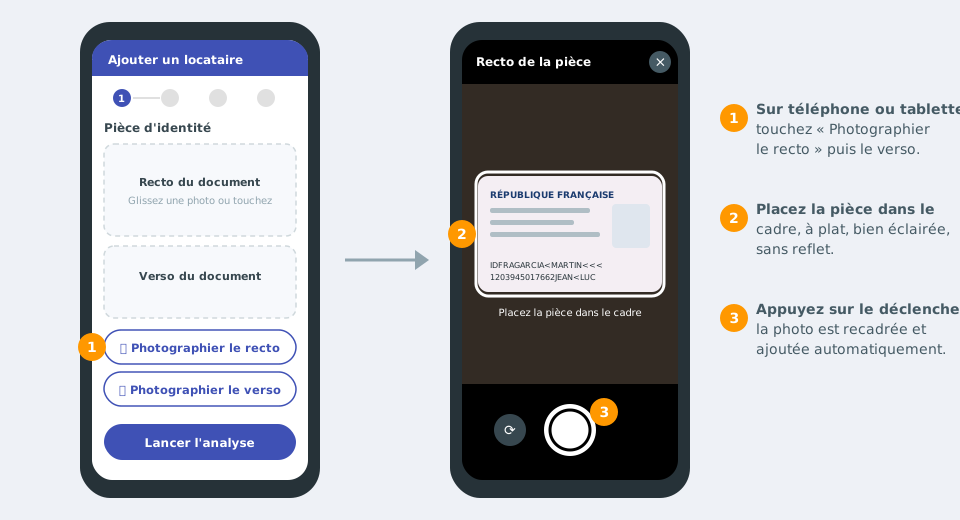
Déposez les photos du recto et du verso (ou cliquez sur les zones pour les choisir) : un aperçu s'affiche. Cliquez ensuite sur Lancer l'analyse. Vous pouvez aussi passer directement à la Saisie manuelle.Étape 1 : les deux faces de la pièce sont importées, l'analyse peut être lancée.Sur téléphone ou tablette, deux boutons supplémentaires Photographier le recto et Photographier le verso ouvrent la caméra arrière avec un cadre au format carte. Placez la pièce dans le cadre et appuyez sur le déclencheur : la photo est recadrée et ajoutée automatiquement. Si votre navigateur ne permet pas l'aperçu, c'est l'appareil photo du téléphone qui s'ouvre.Sur mobile : photographiez chaque face dans le cadre, la photo est ajoutée à l'assistant.
Pour une lecture fiable
Pièce posée à plat, bien éclairée, sans reflet ni flou ; cadrage complet, bandes de chiffres et de chevrons (<<<) comprises. Importez toujours le verso : sur de nombreuses cartes, les dates et l'adresse y figurent.
Ce que lit l'analyse
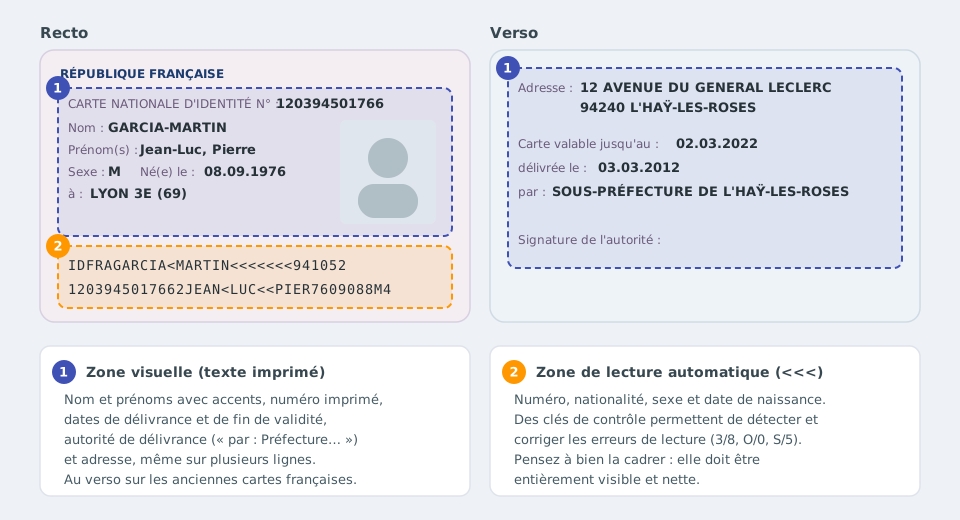
L'analyse se fait dans votre navigateur (les photos ne sont transmises qu'à l'enregistrement du locataire) et prend quelques secondes ; une barre de progression indique l'avancement. Elle exploite deux zones de la pièce :
la zone visuelle : nom et prénoms (avec accents), numéro, dates de délivrance et d'expiration, autorité de délivrance et adresse, même sur plusieurs lignes ;
la zone de lecture automatique, les lignes de lettres, de chiffres et de chevrons (<<<) : numéro, nationalité, sexe, dates. Ses clés de contrôle permettent de corriger les erreurs de lecture courantes (3/8, O/0, S/5).
Pièces reconnues : cartes d'identité et titres de séjour au format carte, passeports, et anciennes cartes d'identité françaises (1995-2021).Les deux zones lues : le texte imprimé (1) et la zone de lecture automatique (2).
Étape 2 : vérifier les informations
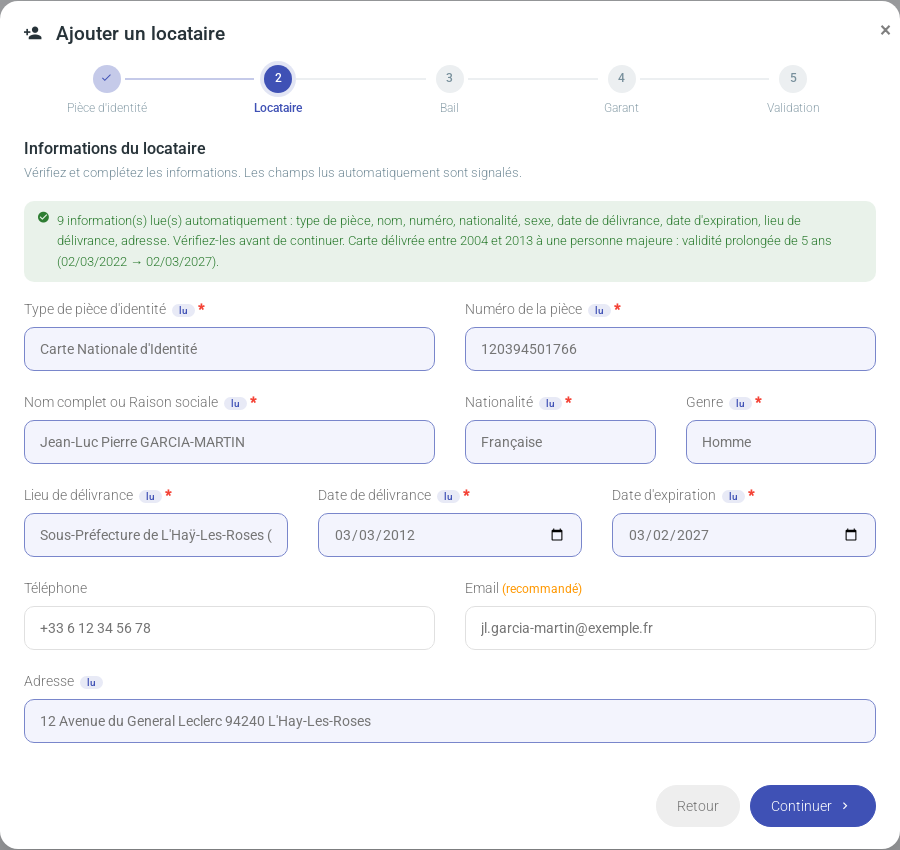
Le formulaire est prérempli. Un bandeau indique les informations lues et chaque champ rempli automatiquement porte la mention lu. Vérifiez-les — en particulier le nom et le numéro — et complétez le téléphone et l'e-mail du locataire, qui ne figurent pas sur la pièce. Dès que vous modifiez un champ, la mention « lu » disparaît.Étape 2 : 9 informations lues sur une ancienne carte française, à vérifier.Si un champ obligatoire est vide ou invalide, un message dans la fenêtre indique lequel corriger.
Cas particuliers : anciennes cartes d'identité françaises
Importez le verso : la date de délivrance, la date de fin de validité, l'autorité (« par : Préfecture de… ») et l'adresse y figurent. Si seul le recto est importé, l'assistant vous le rappelle.
Prolongation de 5 ans : une carte délivrée entre 2004 et 2013 à une personne majeure reste valable 5 ans après la date imprimée. L'assistant applique automatiquement cette prolongation et l'indique.
Pièce expirée : la date est quand même reprise, le champ est signalé en rouge et un avertissement vous invite à demander une pièce en cours de validité.
Carte de 2010 : prolongation appliquée, puis pièce signalée comme expirée.
Étapes 3 et 4 : bail et garant
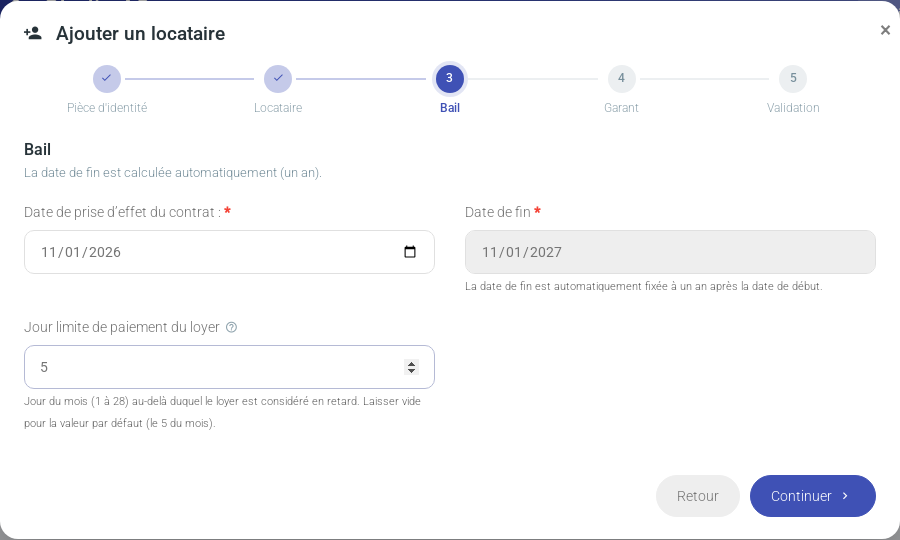
Étape 3 — Bail : indiquez la date de début ; la date de fin est fixée automatiquement à un an. Vous pouvez aussi préciser le jour limite de paiement du loyer.
En colocation, choisissez d'abord la colocation du locataire. Chacune est proposée avec son état : « libre », ou « occupée, début possible dès le … ». Pour une colocation occupée, la date de début est ajustée automatiquement au lendemain de la fin du bail en cours. Une colocation déjà réservée pour la suite n'est plus proposée.
Étape 4 — Garant : si le locataire a un garant, renseignez son type, sa civilité, son nom, sa pièce d'identité, son téléphone, son e-mail et son adresse ; sinon décochez la case.Étape 3 : la date de fin est calculée automatiquement.
Étape 5 : validation et enregistrement
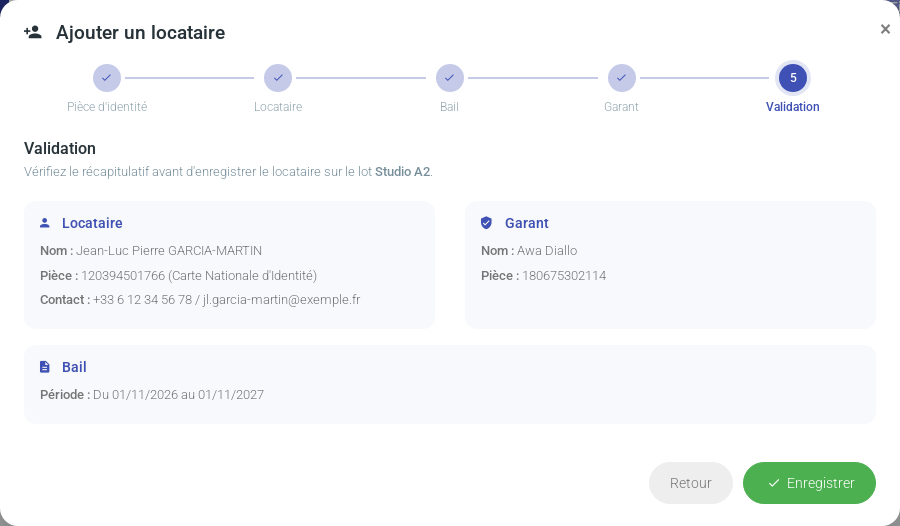
Relisez le récapitulatif puis cliquez sur Enregistrer. Le message « Locataire ajouté avec succès » s'affiche et le nouveau locataire apparaît avec le badge Nouveau dans les locataires en cours. Les photos de la pièce sont conservées sur sa fiche.Étape 5 : récapitulatif avant l'enregistrement.Le locataire reprend automatiquement le loyer et les charges du lot, et ses échéances sont créées depuis le début du bail : vous pourrez y enregistrer ses paiements (voir Enregistrer les paiements et suivre les impayés).
Nous utilisons des cookies de mesure d'audience et d'assistance (Google Analytics, Highlight) qui ne sont pas nécessaires au fonctionnement du service. Vous pouvez les accepter ou les refuser.