La visite virtuelle 360° est incluse dans la formule Premium (voir Les formules). Préparez une photo 360° par pièce :
Sphère complète : caméra 360° ou mode « Photo Sphere » d'un téléphone (image deux fois plus large que haute, par exemple 6000 × 3000 pixels).
Panorama 360° d'un téléphone : l'image fait le tour complet mais couvre moins de hauteur (par exemple 20000 × 3200 pixels). On peut alors tourner sur soi-même, sans lever ni baisser les yeux.
Une photo classique (moins de deux fois plus large que haute) est refusée. Chaque photo peut peser jusqu'à 50 Mo ; au-delà de 8192 pixels de large, elle est réduite automatiquement, et elle compte dans le stockage de la location.
Conseils de prise de vue
Placez l'appareil au centre de la pièce, à hauteur des yeux, sur un pied si possible ; allumez les lumières et ouvrez les volets ; rangez la pièce et sortez du champ.
Ouvrir la visite d'une pièce
Sur la page du lot, deux accès :
le bouton Visite virtuelle 360° du bloc « Détails techniques » ;
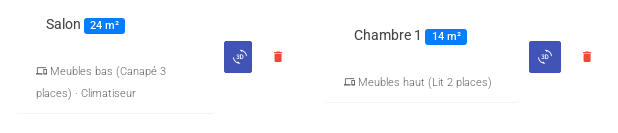
le bouton 360° de chaque carte de pièce : il ouvre la page directement sur cette pièce (bouton plein si la pièce a déjà sa vue).
Le bouton 360° à côté de chaque pièce.
Ajouter une vue par pièce
Dans le bloc Ajouter une vue, choisissez la pièce du lot (ou « Aucune » pour un extérieur, un couloir…), éventuellement un nom affiché, puis la photo 360°, et cliquez sur Importer la vue. Chaque pièce a une seule vue ; les pièces qui en ont déjà une sont grisées.
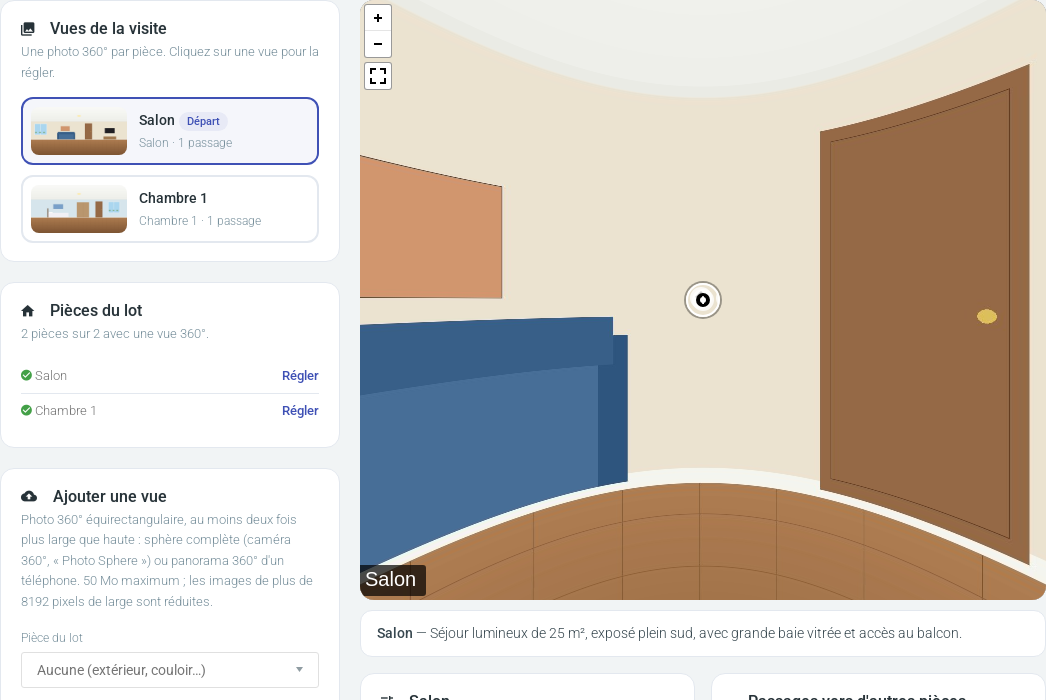
Le bloc Pièces du lot indique quelles pièces ont leur vue, avec « Régler » ou « Ajouter » pour chacune.La liste des vues (la vue de départ est marquée « Départ »), les pièces du lot et la visite avec la description de la pièce.
Régler la vue, la description et le départ
Orientez la visite à la souris ou au doigt, puis cliquez sur Enregistrer la vue actuelle : c'est ce que voit le visiteur en arrivant dans la pièce. Dans le même bloc, vous pouvez :
changer la pièce associée et le nom affiché ;
saisir une description de la pièce (surface, exposition, équipements…), affichée sous la visite ;
cliquer sur Commencer la visite ici pour en faire la première pièce de la visite ;
supprimer la vue (une confirmation est demandée).
Passages et points d'information
Un cercle au centre de la visite sert de viseur.
Passages : visez la porte, choisissez la pièce vers laquelle elle mène, ajoutez un libellé si besoin (« Vers la cuisine »), puis Ajouter le passage ici. Le visiteur clique sur la flèche pour changer de pièce.
Points d'information : visez un élément (équipement, rangement, vue…), saisissez un texte court et, si besoin, un lien (fiche d'un équipement, plan du quartier…), puis Ajouter le point ici. Le texte s'affiche au survol de l'icône ⓘ ; le lien s'ouvre dans un nouvel onglet.
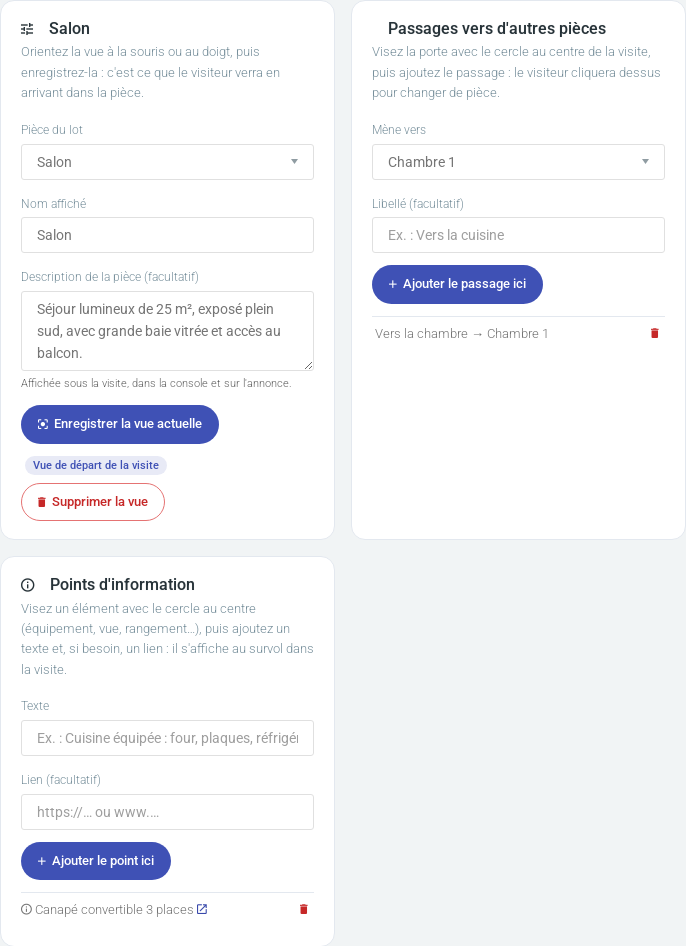
Réglage de la vue, passages vers d'autres pièces et points d'information de la pièce.
Ce que voient les visiteurs
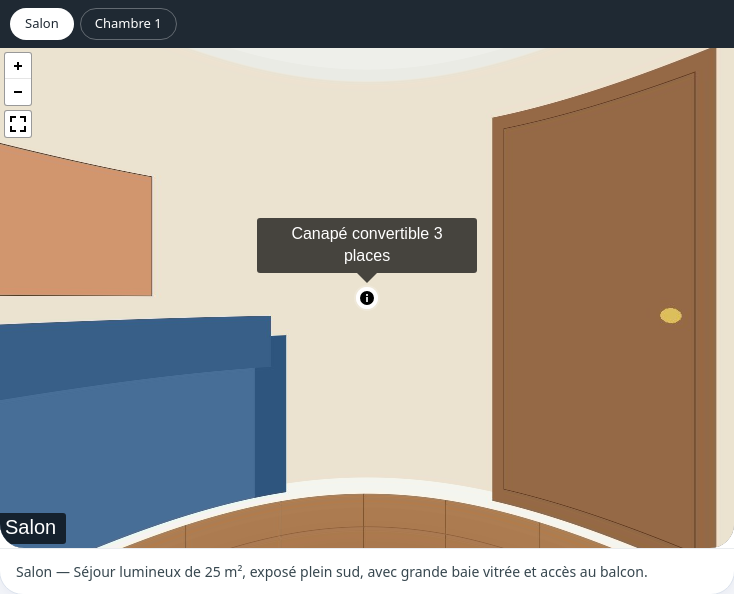
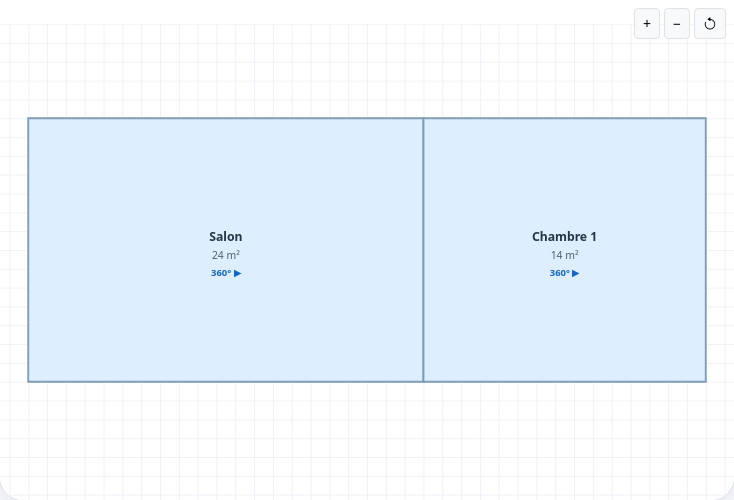
Dès que le lot est publié, l'annonce affiche un onglet 360° : un bouton par pièce, la visite et la description de la pièce affichée.L'onglet 360° de l'annonce, avec un point d'information survolé.Si le lot a un plan, les pièces qui ont une vue portent la mention « 360° ▶ » sur le Plan 2D : un clic ouvre la visite sur cette pièce.Sur le plan 2D, un clic sur une pièce marquée 360° ouvre sa visite.
En cas de problème
« Cette image n'est pas une photo 360° » : la photo est moins de deux fois plus large que haute ; exportez-la en panorama 360° ou en « Photo Sphere ».
« Image trop lourde » : réduisez-la sous 50 Mo.
« Espace de stockage du projet insuffisant » : supprimez des médias de la location ou changez de formule.
L'onglet 360° n'apparaît pas sur l'annonce : vérifiez que le lot est publié et que le compte propriétaire est en formule Premium.
Lien copié !
Respect de votre vie privée
Nous utilisons des cookies de mesure d'audience et d'assistance (Google Analytics, Highlight) qui ne sont pas nécessaires au fonctionnement du service. Vous pouvez les accepter ou les refuser.