
À quoi sert cette migration
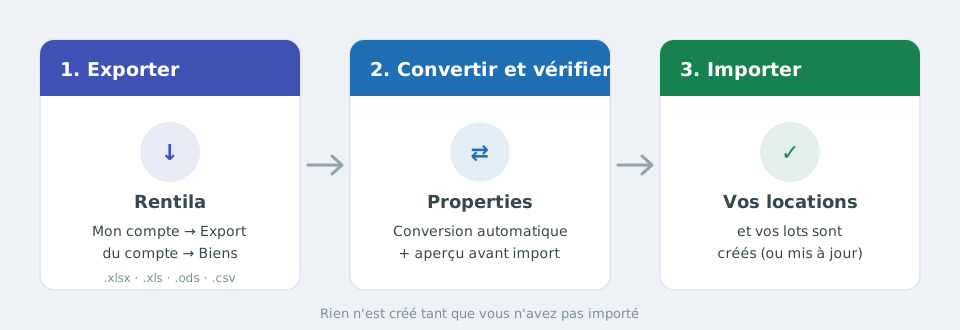
Étape 1 : exporter vos biens depuis Rentila
- Connectez-vous à Rentila.
- Ouvrez le menu Mon compte puis Export du compte.
- Cochez les rubriques Biens, Locataires et Locations (les baux) puis cliquez sur Export du compte. Sans les rubriques Locataires et Locations, les locataires ne figurent pas dans le fichier. Rentila fournit le fichier au format Excel (
.xls) ou OpenOffice (.ods). - Enregistrez le fichier obtenu sur votre ordinateur sans le modifier.
Rentila peut vous fournir un fichier .xlsx, .xls, .ods ou .csv : tous sont acceptés tels quels, il n'est pas nécessaire de les rouvrir dans Excel pour les réenregistrer. Les intitulés et la présentation des exports Rentila peuvent évoluer : la conversion reconnaît les colonnes par leur titre (voir plus bas) plutôt que par leur position.
Étape 2 : importer le fichier dans Properties
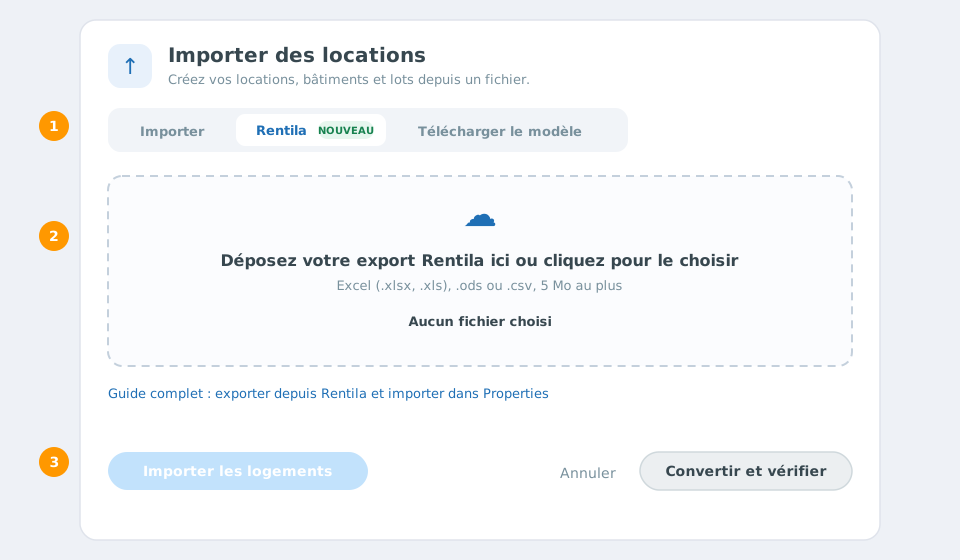
- Dans la console, ouvrez Mes locations puis cliquez sur Importer.
- Choisissez l'onglet Rentila.
- Glissez le fichier sur la zone de dépôt ou cliquez dessus pour le choisir (5 Mo au plus).
- Cliquez sur Convertir et vérifier.
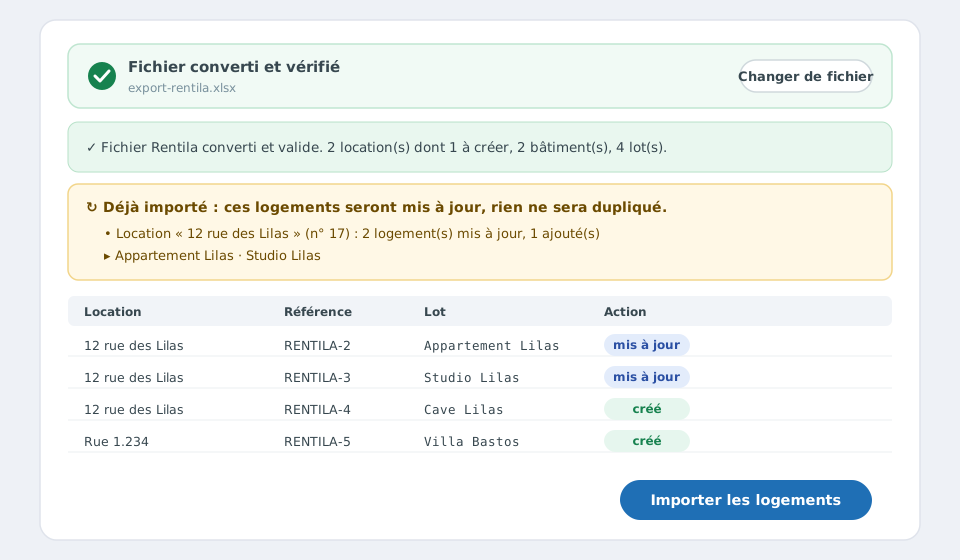
Properties convertit le fichier, le contrôle avec les mêmes règles que tout import, puis affiche : un résumé (nombre de locations, bâtiments et lots), le détail des lots à créer, mettre à jour ou laisser inchangés, d'éventuels avertissements et un tableau d'aperçu. Une fois le fichier vérifié, la zone de dépôt est remplacée par un récapitulatif « Fichier converti et vérifié » : vous n'avez pas à choisir de nouveau le fichier. Le bouton Changer de fichier permet d'en choisir un autre. Rien n'est créé tant que vous n'avez pas lancé l'import.
Vous pouvez aussi télécharger le fichier converti (classeur Excel au format Properties, disponible 1 heure) pour le relire ou le compléter.
Comment les biens Rentila sont transformés
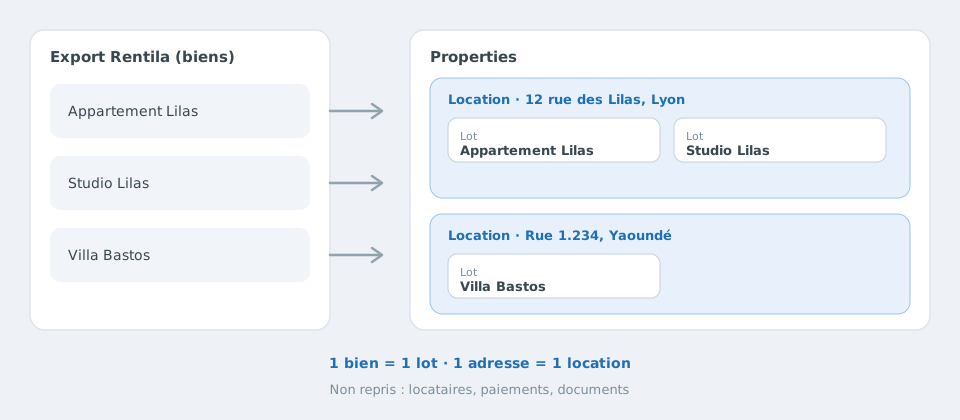
- Un bien Rentila devient un lot.
- Les biens sont regroupés en locations par adresse (adresse + code postal + ville). Si le fichier contient une colonne « immeuble » ou « bâtiment », elle sépare les bâtiments d'une même adresse.
- Une location est créée par adresse différente.
- Les bâtiments sont créés d'après la colonne « immeuble » ou « bâtiment » des biens, et d'après une éventuelle feuille « Immeubles » (ou « Bâtiments », « Résidences ») du fichier : chaque ligne avec un nom crée un bâtiment, même s'il ne contient encore aucun logement. Le bâtiment est rattaché à la location de son adresse (ou à l'unique location du fichier). Sans information de bâtiment, un « Bâtiment principal » est créé.
Informations reprises : nom du bien, type, adresse, code postal, ville, pays, étage, nombre de pièces, surface, loyer hors charges, charges, meublé ou non, devise et description. Le type de logement (T1 à T7, chambre, studio, parking, garage, commerce, bureau…) est déduit du type de bien et du nombre de pièces ; la location est déclarée meublée ou vide selon la colonne « meublé ». Les montants écrits « 650,00 € » ou « 1 250,50 » sont compris.
Non repris : paiements et loyers déjà encaissés, quittances, contrats signés, pièces d'identité et documents. Ils se créent ensuite dans la console, lot par lot. Les locataires sont repris (voir ci-dessous).
Importer aussi les locataires
Si votre export contient les locataires, ils sont ajoutés à leur logement en même temps que les lots.
- Rubrique « Locataires » de l'export : les coordonnées de chaque locataire (nom, prénom ou société, e-mail, téléphone, adresse).
- Rubrique « Locations » (les baux) : le bien loué (nom ou référence du bien) et les dates de début et de fin du bail. Les deux sont rapprochés par le nom du locataire.
- Colonne « Locataire actuel » de la feuille des biens : à défaut de feuille dédiée, le nom du locataire de chaque bien est repris (sans e-mail ni téléphone).
Chaque locataire reçoit une fiche comme s'il avait été ajouté à la main : loyer et charges repris du lot, bailleur repris de la location, mois en cours ouvert au paiement. Les loyers passés ne sont pas importés : aucun impayé fictif n'est créé. Un bail dont la date de fin est dépassée est marqué comme terminé. Sans date de début, la date du jour est utilisée ; sans date de fin, un an après le début.
L'aperçu indique combien de locataires seront ajoutés et lesquels. Un locataire sans bien reconnu est signalé par un avertissement et n'est pas importé. Les locataires déjà présents (même nom, même début de bail) ne sont jamais ajoutés deux fois, y compris en cas de reprise ou de réimport. Les locataires ne sont ajoutés qu'aux locations de longue durée (pas aux logements saisonniers). Complétez ensuite, dans la fiche du locataire, les informations absentes du fichier (e-mail, pièce d'identité, garant).
Comprendre les avertissements
- Colonne introuvable (nom, adresse, loyer) : les lots sont nommés d'après leur adresse, les biens sont regroupés dans une seule location, ou les loyers sont à 0.
- Type de logement deviné : pour un bien sans nombre de pièces ni type précis, le type est fixé à « T3 » ; corrigez-le dans la fiche du lot.
- Colonnes non reprises : la liste des colonnes de votre export qui n'ont pas d'équivalent dans Properties.
- Lignes ignorées : lignes sans nom ni adresse.
- Plusieurs adresses : le nombre de locations qui seront créées.
Étape 3 : lancer l'import
Si l'aperçu vous convient, cliquez sur Importer les logements. Pour créer de nouvelles locations, une attestation de possession (document PDF ou image) et une attestation sur l'honneur peuvent vous être demandées, comme pour toute création de location. L'import s'exécute par tranches avec une barre de progression : ne fermez pas la fenêtre pendant le traitement. En cas d'interruption, un bouton Reprendre l'import apparaît à la réouverture de la fenêtre. À la fin, la location créée s'ouvre directement si l'import n'en a créé qu'une seule ; sinon la liste de vos locations est rechargée. L'historique des imports est consultable dans l'onglet dédié de la fenêtre.
Réimporter : mettre à jour un import précédent
Vous pouvez importer deux fois le même export Rentila, ou un export plus récent : le second import met à jour le premier au lieu de refuser les logements déjà présents ou de créer une location en double.
- Properties reconnaît une location déjà importée grâce à la référence de ses logements (la colonne « référence » de l'export, sinon
RENTILA-et le numéro de ligne). - Les logements déjà présents sont mis à jour (nom, type, loyer, charges, description…), les nouveaux logements de la même adresse sont ajoutés, les bâtiments du fichier sont rapprochés de ceux de la location par leur nom (et créés s'ils n'existent pas encore), et les logements absents du fichier sont laissés intacts.
- Une adresse sans logement déjà importé crée, comme avant, une nouvelle location.
Avant tout import, un encart orange « Déjà importé : ces logements seront mis à jour, rien ne sera dupliqué » indique, pour chaque location concernée, le nombre de logements mis à jour, ajoutés ou inchangés, avec la liste des logements mis à jour. Le tableau d'aperçu affiche l'action prévue pour chaque lot : créé, mis à jour ou inchangé. Une mise à jour ne demande ni attestation de possession ni attestation sur l'honneur.
Après l'import : compléter vos locations
- Vérifiez les types de logement signalés par un avertissement.
- Renseignez les loyers restés à 0, le cas échéant.
- Ajoutez bâtiments, pièces et équipements si vous le souhaitez (ils peuvent aussi être importés avec le classeur Excel Properties).
- Complétez la fiche des locataires importés (e-mail, pièce d'identité, garant) et enregistrez vos paiements depuis la console.
Chaque lot reçoit une référence : celle de la colonne « référence » de l'export si elle existe, sinon RENTILA- suivi du numéro de ligne. Si l'ordre des lignes change et que l'export n'a pas de colonne de référence, relisez l'aperçu avec attention avant de réimporter.
Erreurs fréquentes
- « Ce fichier n'est pas un tableur reconnu » : le fichier est corrompu ou n'est pas un export de tableur. Refaites l'export depuis Rentila.
- « Ce fichier ne ressemble pas à un export de biens Rentila » : vous avez exporté une autre rubrique (locataires, quittances…). Recommencez en cochant uniquement Biens.
- « Le fichier dépasse 5 Mo » : exportez vos biens en plusieurs fois.
- Onglet Rentila verrouillé : l'import Rentila nécessite la formule Standard ou Premium ; l'onglet propose alors un lien vers les formules.
- Limite de lots atteinte : le nombre de lots importables dépend de votre formule (voir l'article sur l'import en masse).
- Fichier refusé avec une colonne « Erreurs » : téléchargez le classeur annoté, corrigez les lignes signalées puis importez-le dans l'onglet Importer (disponible 1 heure).